
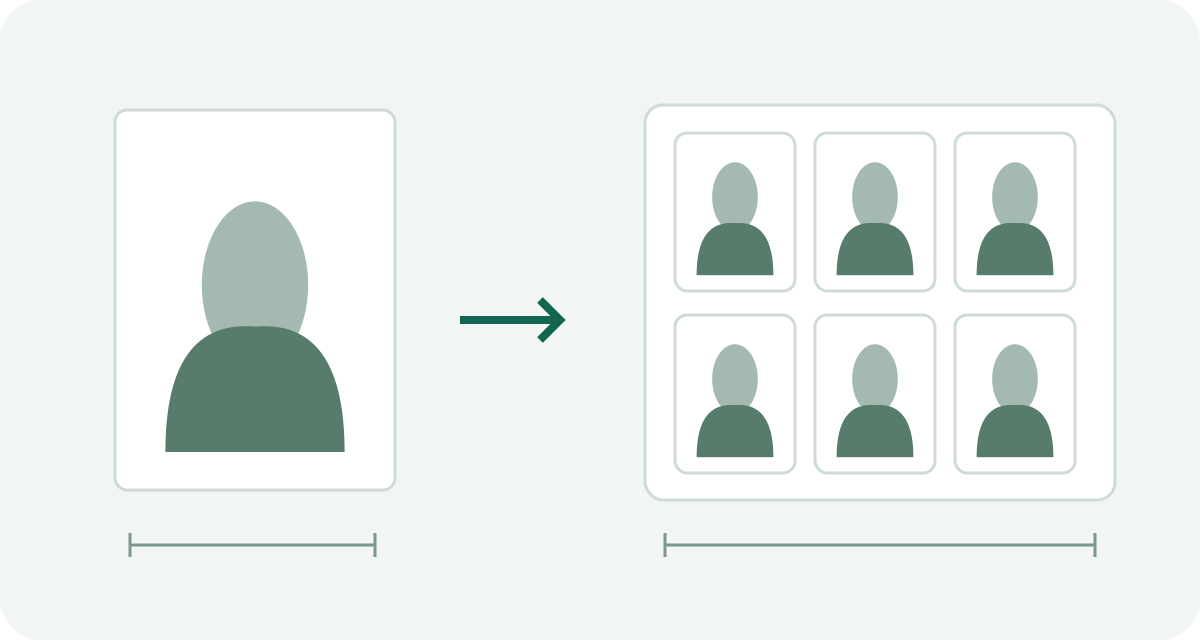
一張照片,按步驟準備。
確認申請類型
查找與你的證件和受理機構對應的說明。護照照片不一定適用於簽證;沒有相符預設時,遵循該機構自己的要求。
保留照片原檔
使用背景單純、光線均勻的原始照片,保留完整頭部。不要使用美顏濾鏡,也不要重建原圖缺失的面部特徵。
分清上傳檔案
電子上傳通常需要單張人像,而不是多張重複照片的列印排版。分別核對格式、像素和檔案大小。更改副檔名不等於轉換格式。
列印後實量
列印排版包含多張照片。選擇實際大小,關閉符合頁面和無邊界放大,再用尺測量其中一張成品。
每個預設都有適用範圍。
工具提供部分美國、英國、德國及日本使領館和中國紙本簽證照片預設,並不涵蓋所有機構或線上申請。具體適用標準以官方說明為準。
核對受理機構的官方要求
每次旅行都要重新準備照片嗎?
旅行本身不代表需要提交新照片。先查清是否需要辦理申請;如果表格要求照片,再按最新要求準備,包括照片拍攝時間。
Visa Photo Prep 協助準備檔案,不簽發證件,也不認證照片一定獲准。